創作邦週報 #055 — 模型越來越聰明,Skill 反而不能亂用
本文為當期電子報存檔,活動、優惠與工具狀態以原發布時間為準。
Hi 大家好,上一封電子報預告要跟大家分享我的個人網站,現在正式上線了:kevindesigner.com。
一打開會先看到一台可以拖曳旋轉、放大縮小的復古電腦,按下電源鍵開機,才會進到網站。這是我很喜歡的小巧思,希望大家逛的時候也覺得好玩。
網站上整理了我每週更新的內容、文章、YouTube 影片精選、設計與 AI 案例、我的設備與工具清單、數位商品與課程,還有往期的創作邦週報,電子報的好讀版也會放在這裡。有空可以去逛逛,有什麼想法也歡迎直接回信跟我說。
【本週目錄】
- 模型越來越聰明,Skill 反而不能亂用
- Figma 3D transform、Vitrum Logo 轉 3D 圖示、IconMCP 免費圖示庫
- 今年 Adobe MAX 更新了什麼?一次完整整理

模型越來越聰明,Skill 反而不能亂用
上一期聊到,AI 模型變強之後,很多過去為了「模型做不好」而寫的規則,現在可以慢慢拿掉。這期想接著講得更實際一點:Skill 什麼時候會扯後腿、什麼時候適合用,以及用了之後要怎麼維護。
先簡單說明,Skill 可以想成寫給 AI 的工作說明書,把規範、流程和範例整理好,讓 AI 做某類工作時照著做。
▍模型變聰明之後,Skill 的規範有時反而是干擾
以前模型不夠強,我們只好把規範寫得很細,一條一條告訴它該怎麼做。現在很多事模型自己就做得到,這些多出來的規則反而要它多讀、多遵守,規則之間有時還會互相打架。
我自己就踩過一次。我曾經把「設計微調」系列的 367 個案例,整理成給 AI 用的設計規則,希望它排版時照著調整。結果整理出來的方向偏向「極簡」:多留白、只留一個重點。AI 套用後自己評分,5 組比較都說新版比較好;但我自己看,沒有比較好,甚至更差。
設計微調其實是針對一個小地方去做變化,但 AI 要理解這個小地方該如何適當地應用在整張設計上時,判斷力可能就會失準或沒有做好。這些小地方也沒辦法影響它對整個布局排版的判斷,所以效果反而不理想。
因此在做這類規範時,除非是整體性的影響或規範,不然這些規範有時反而會變成干擾,很難成為所謂的通用規範。
更適合的做法,是你自己有一個模板或呈現形式,把這組模板和呈現形式做成 Skill,聚焦在特定的風格或版型上,那樣反而比較可行的。
▍Skill 裝太多,AI 光是讀說明就累了
另一個問題是數量。每個 Skill 都有一段說明,告訴 AI 什麼時候該用它,而這些說明在每次開新對話時都會先載入。
我 8 月盤點時,手上有 83 個 Skill,光是說明加起來就有 26,837 字。其中不少其實在做同一件事,只是情境稍微不同,像設計和檢查相關的就有 19 個,AI 要用的時候得先判斷該挑哪一個。後來我把說明全部重寫,只留下「這個 Skill 做什麼」和「跟相近的 Skill 差在哪」,壓到 7,325 字,少了七成多。
現在新增 Skill 之前,我會先查有沒有類似的;如果只是同一件事的變化,就在原本那個加選項,不再另開一個。
▍什麼時候適合用 Skill
講了這麼多問題,並不是說 Skill 不好用。我覺得有兩種情況很適合做成 Skill:
- 你有很明確的規範,像是很個人化、客製化的步驟、流程或方法。AI 模型不一定懂你,這種就很適合做成 Skill。像我的設計週報社群貼文,正文只放五則標題,感謝語和連結放在第一則留言,Threads 的正文不能超過 500 字,這些都是我自己的規定,寫成 Skill 之後就不用每次重新交代。
- 很純的 SOP,或是條件設得比較簡單、簡潔、清楚,而且每次都需要注意、檢查的事。像 9:16 短影音的字幕要放在安全範圍內,才不會被平台的按鈕和文字擋住,每次交片前都要逐格確認,這種固定檢查交給 Skill 就很穩定。
模型本來就會的事,就不太需要再寫一份 Skill 教它。
▍為什麼要定期更新 Skill
Skill 寫好之後,也不是從此就不用管。你的方法會變、有些東西會失效、工具也可能換掉,這些都是要定期更新 Skill 的原因。
像我生圖原本都優先用 Magnific,10 月改成優先用 Higgsfield。如果舊的 Skill 沒有跟著改,裡面還寫著 Magnific,就會跟新的規則打架,AI 也不知道該聽哪一個。
我現在更新 Skill 的做法有兩個:
- AI 同一件事做錯一次,我先記下來;錯到第二次,才寫進規則。
- 每隔一段時間,或換新模型的時候,回頭檢查一次,已經用不到的規則就刪掉。
規則不會自己過期,不定期整理,只會越積越多。
Skill 是用來記你自己的決定和標準,不是用來代替判斷。建議大家這週可以打開自己的 Skill,找一個工具或方法已經換掉的,把它更新一下。

▍1. Figma 也能做 3D 了:3D transform 讓物件直接轉起來
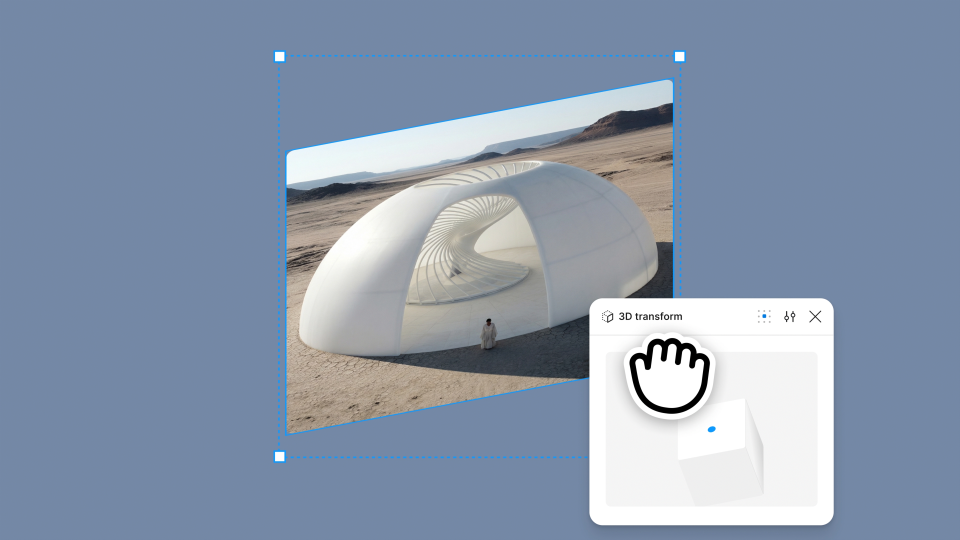
Figma 新增了 3D transform 效果,可以在畫布上直接把物件沿 x、y、z 軸旋轉,邊拖邊看結果,也能調整透視和深度。做斜放的 mockup、立體的排列都很方便,搭配 Figma Motion 還能做翻轉動畫;不想自己慢慢調,也可以請 Figma agent 幫你排。
▍2. Vitrum:把 Logo 變成 3D 圖示,免費也不用註冊
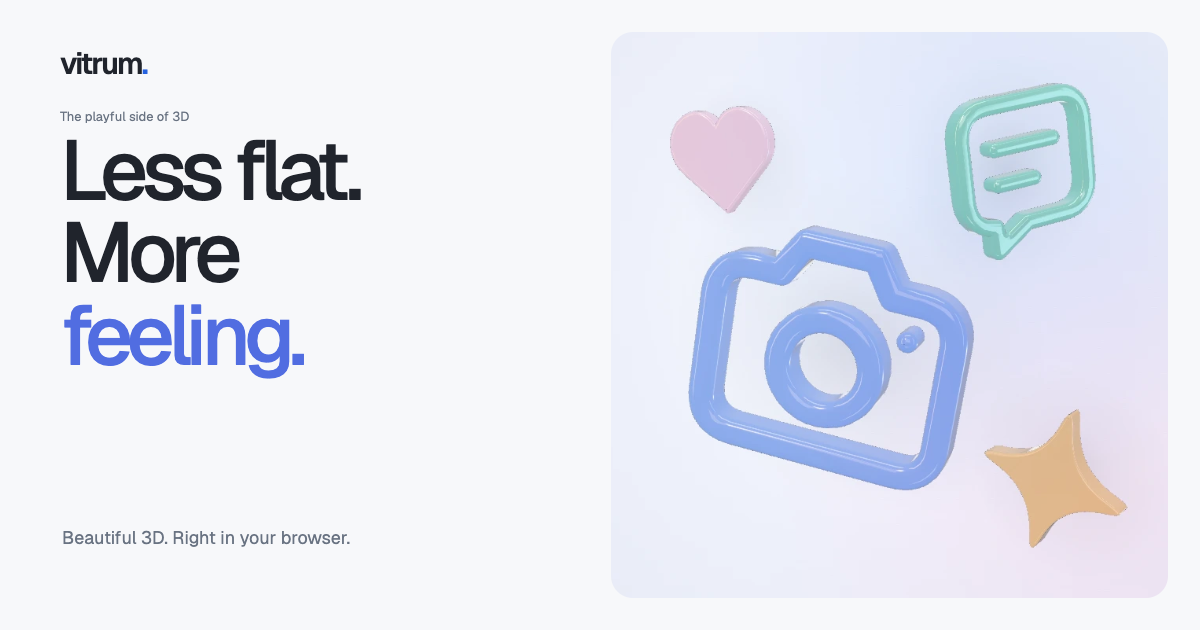
丟進 SVG 或 PNG 的 Logo,選玻璃、金屬或彩色材質,就能做出 3D 圖示,再匯出 PNG,或是給 three.js 用的 GLB、3D 列印用的 STL。直接在瀏覽器裡就能用,想幫品牌做一點立體的延伸素材時可以試試。
▍3. IconMCP:6,248 個免費圖示,AI 也能幫你找
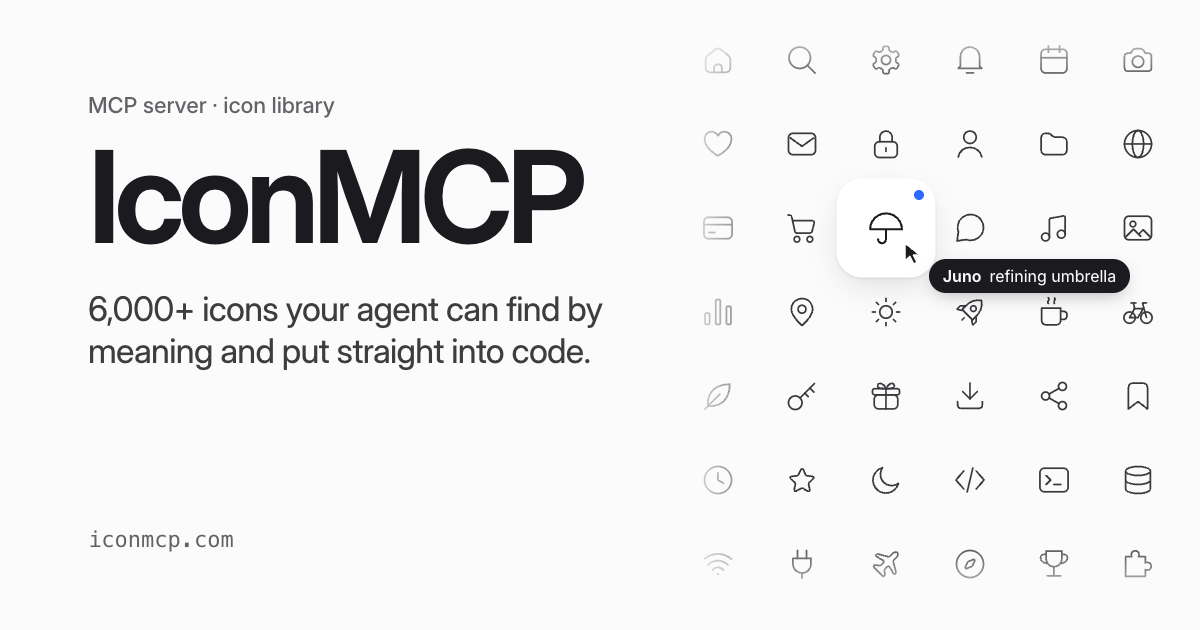
收錄 6,248 個原創圖示,有線框和實心兩種,採 MIT 授權,商用也能免費使用。另外還提供 MCP,讓 Claude Code 這類寫程式的 AI 可以用「意思」去搜尋圖示,直接放進程式碼裡。

近期更新
這兩週在 YouTube 更新了下面這些內容,點標題就能展開直接看:
改稿現場:一步一步把一張設計改到好讀。2 支影片
Figma 系列教學:幾個步驟做出一個效果。2 支影片
Adobe MAX 整理1 支影片
設計週報:1109-1115 這期1 支影片
排版短片2 支影片
精選文章
- Adobe MAX 2026 重點整理:Creative Agent 進到每個 App、AI 代理可以透過本機 MCP 修改 Photoshop 檔、Photoshop Relight 和 Premiere Color Mode 正式上線,還附開放狀態、價格和官方來源。
看文章 - 從一張產品照到動態廣告:用 ChatGPT 或 Nano Banana Pro 生成場景,再用 Claude Design 排成可編輯的廣告並做成動態,文字全部可以改,附完整提示詞。
看文章 - 我用 Grok Bot 的 webhook,把 Kobo 變成外文閱讀器:在 X 或 Safari 按分享,網路長文就送進 Kobo,附可以照抄的提示詞、捷徑做法和 Kobo 設定步驟。
看文章 - Fish Audio 完整教學:可以複製自己聲音的 AI 配音工具,整理最新價格方案、聲音複製教學、用 Claude Code 透過 MCP 呼叫的工作流,還有我配中文旁白踩過的坑。
看文章
【創作邦官網專區】
這些資源,創作邦官網都會專門更新,這邊就不一則一則分享了,有興趣可以到創作邦官網看看:
- AI 設計快訊:整理 AI 跟設計有關的產品更新、工具案例、介面趨勢和創作流程,幫大家跟上用 AI 做設計的新方法。
前往 AI 設計快訊 - Grok Bot 專區:Grok Bot 入門、我在創作邦分享的用法、X 上的公開案例、官方指南,還有站內相關資源,都放在這裡。
前往 Grok Bot 專區 - Figma 專區:給平面設計、簡報和社群視覺的 Figma 實用入口,整理視覺設計功能、教學、模板和插件。
前往 Figma 專區 - 創作邦設計新聞:追 AI、設計、創作者工具和數位內容產業的趨勢,整理設計週報、產品更新,還有創作者需要知道的實務新聞。
前往創作邦設計新聞
【結語】
網站上線之後,電子報的好讀版和往期內容都會放在創作邦週報頁面,錯過的期數可以到網站上補看。
這期聊的 Skill,不知道大家平常有沒有在用?如果你也有用起來很順,或反而被它卡住的經驗,歡迎直接回信跟我分享,我也很好奇大家都怎麼用。